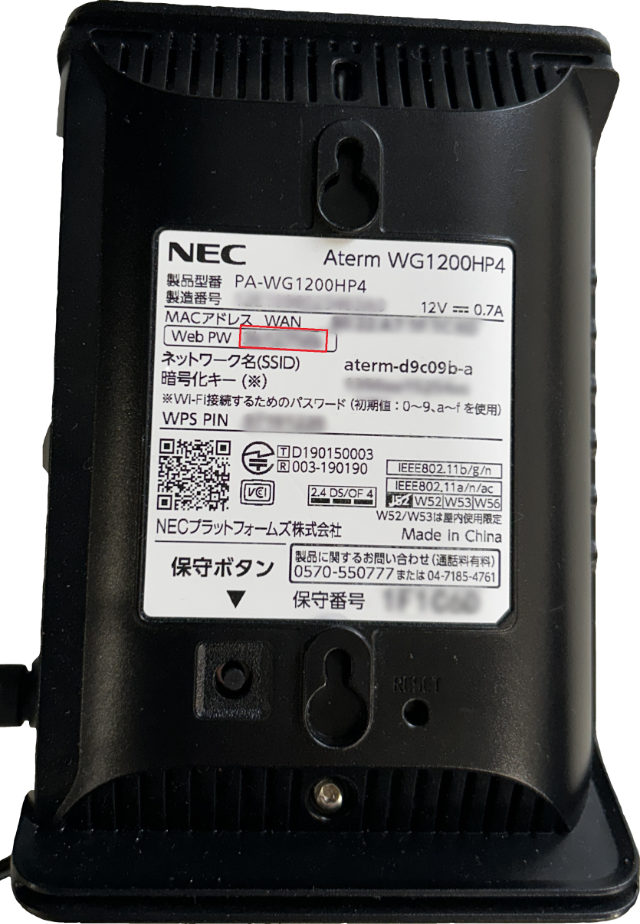
NEC製ルーター ATERM WX1200HP4 IPv6設定手順
ATERM WG1200HP4のIPv6設定手順
-
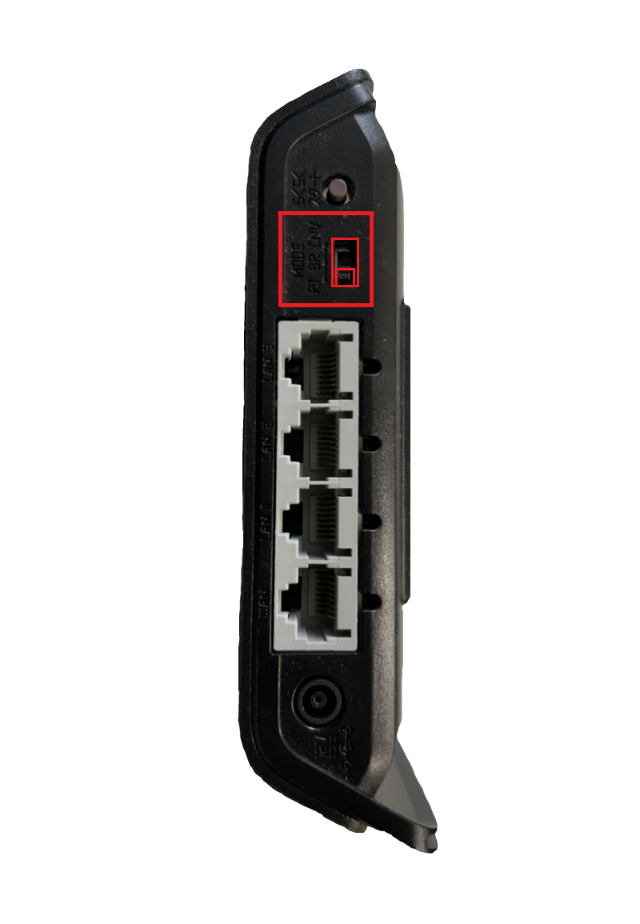
①ルーター本体の切り替えスイッチを「RT」にします。(画像をクリックして拡大可能)
-
②端末をWi-FiやLANケーブルでつなぎ、EdgeやChrome、Safari等のブラウザで以下のURLへアクセスします。
http://192.168.10.1 または 192.168.10.1

-
③ユーザー名とパスワードを入力後、「ログイン」を選択します。
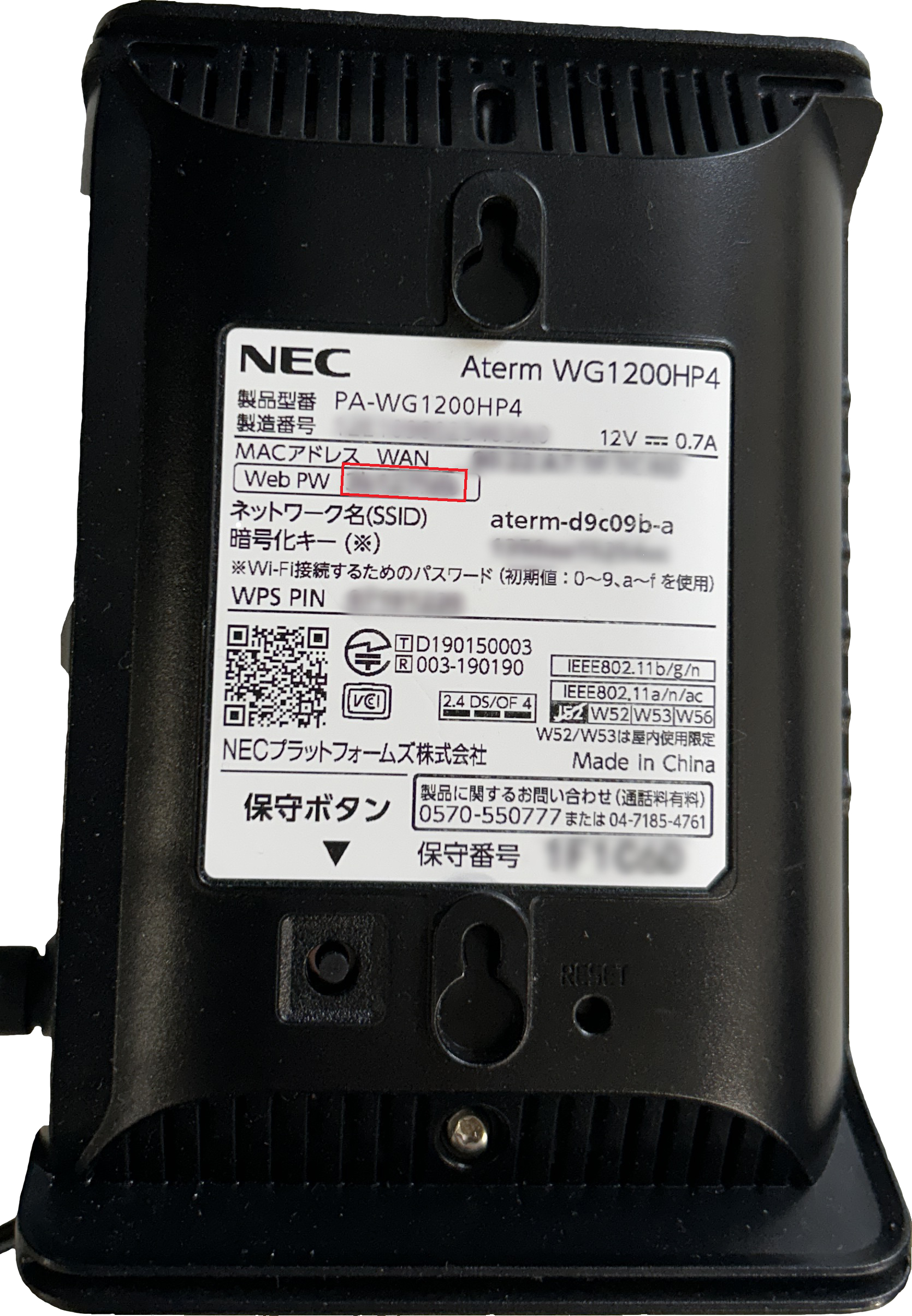
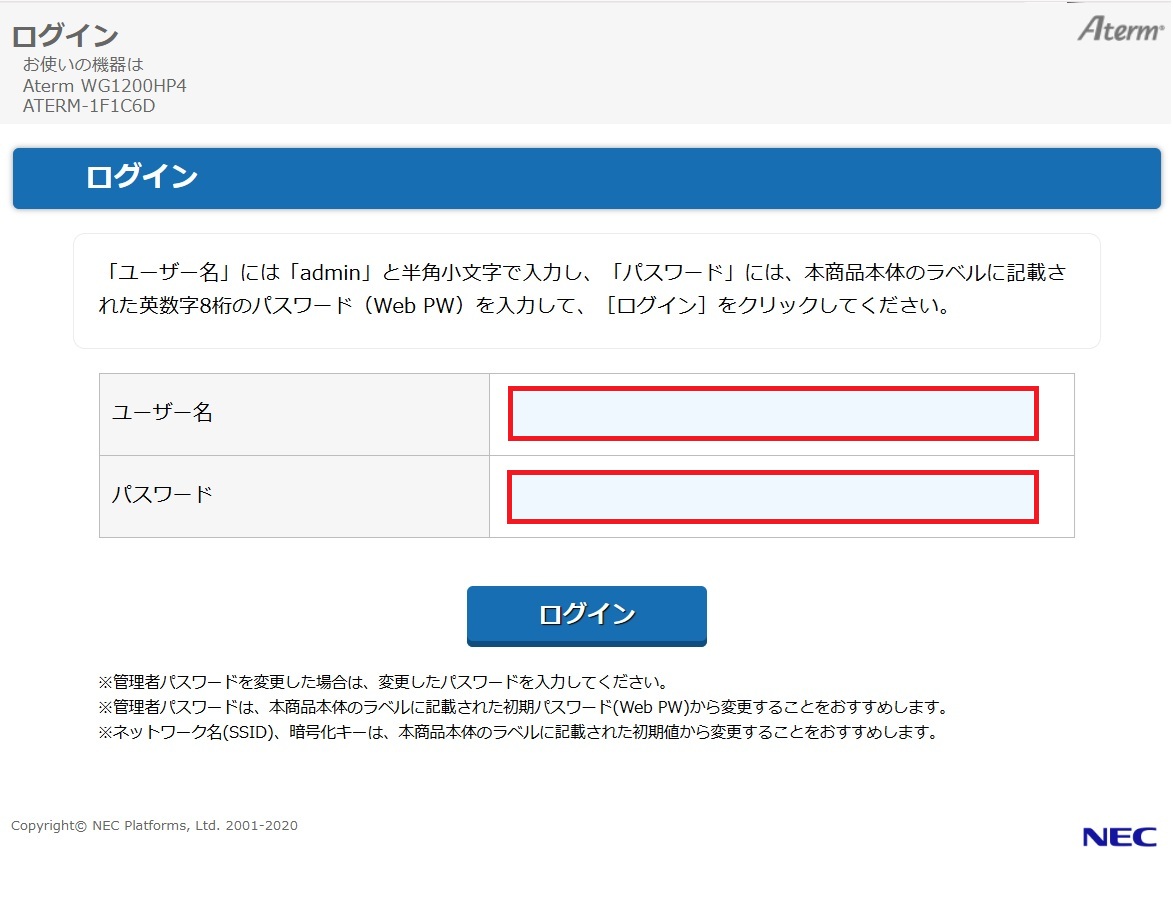 パスワードは、本体裏「Web PW」の右側に記載されています。(画像をクリックして拡大可能)
-
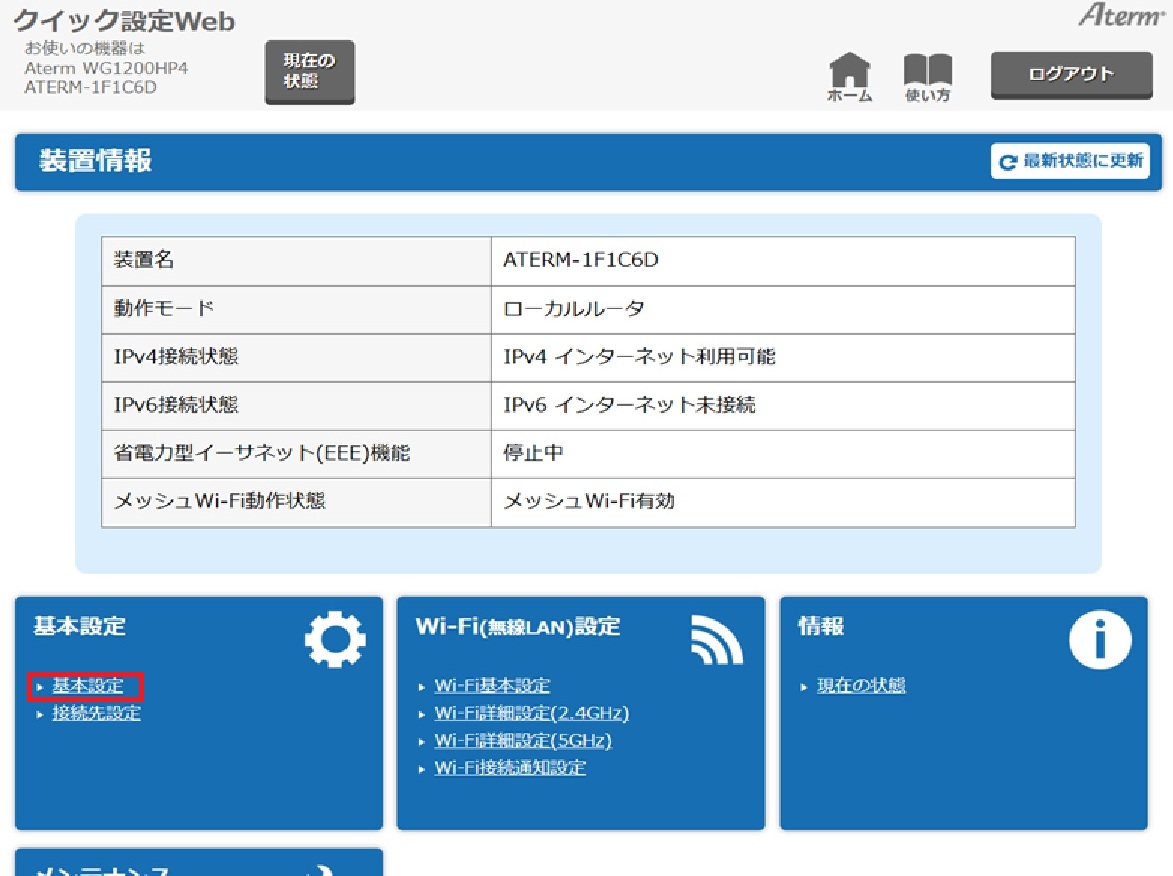
④ログイン後、「基本設定」を選択します。
-
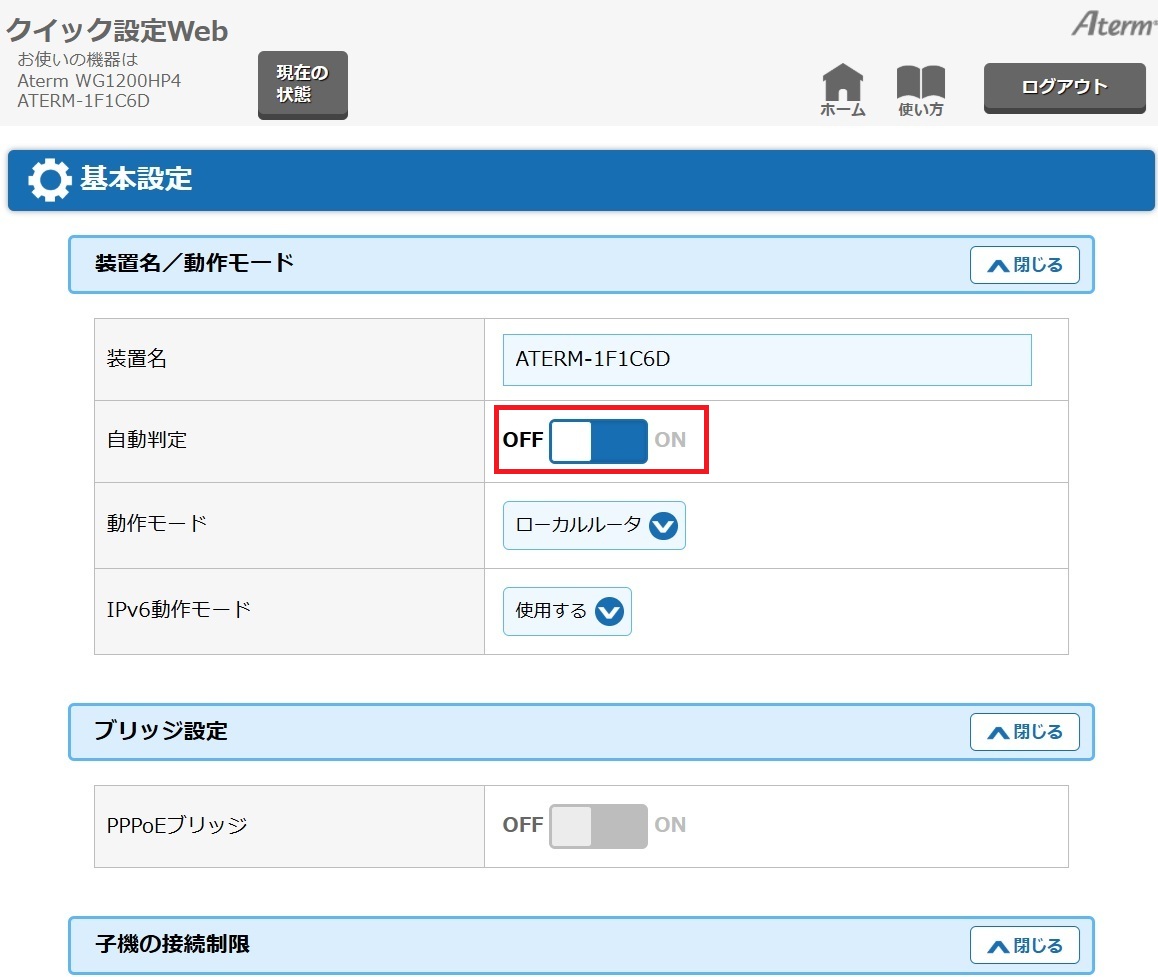
⑤自動判定を「OFF」に変更します。
-
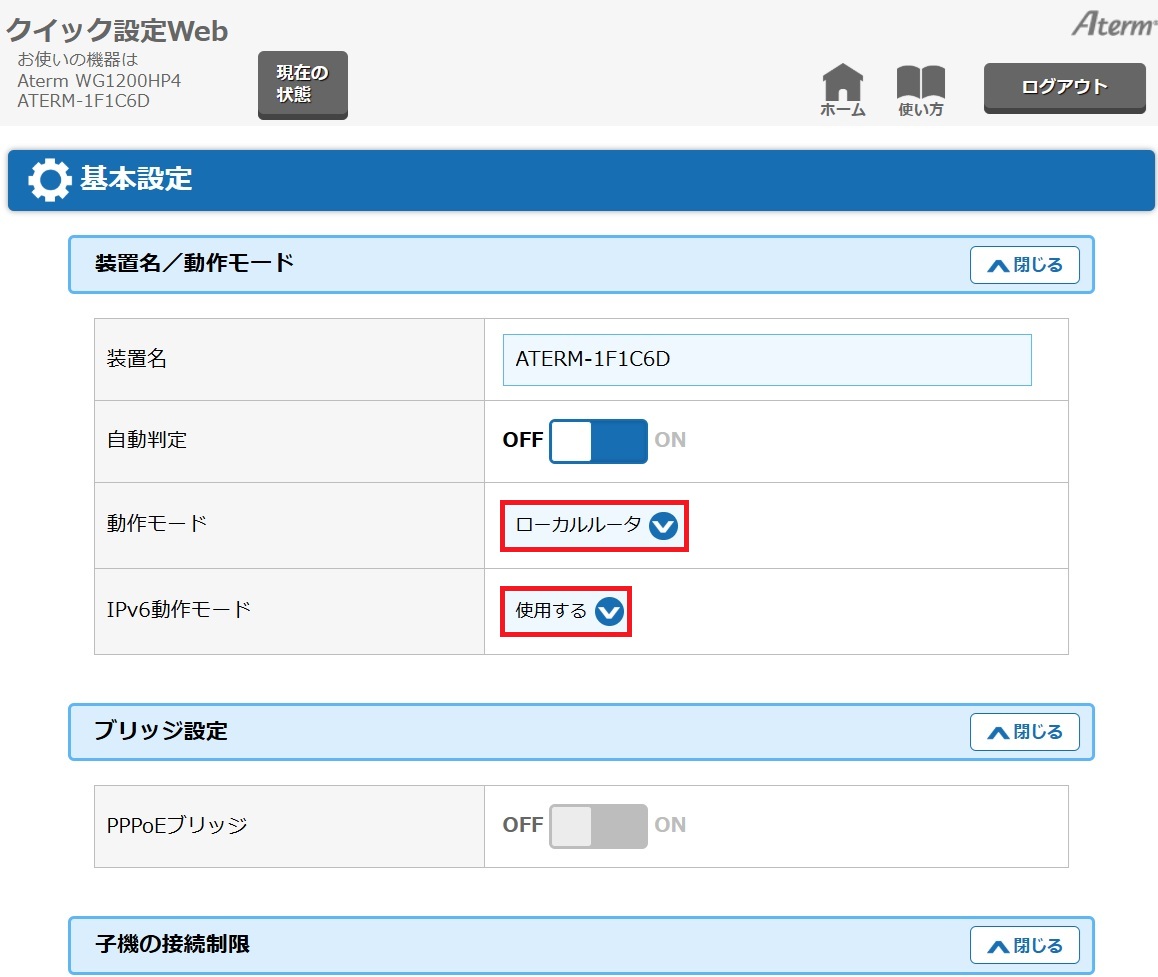
⑥動作モードは「ローカルルータ」を選択します。IPv6動作モードは「使用する」を選択します。
-
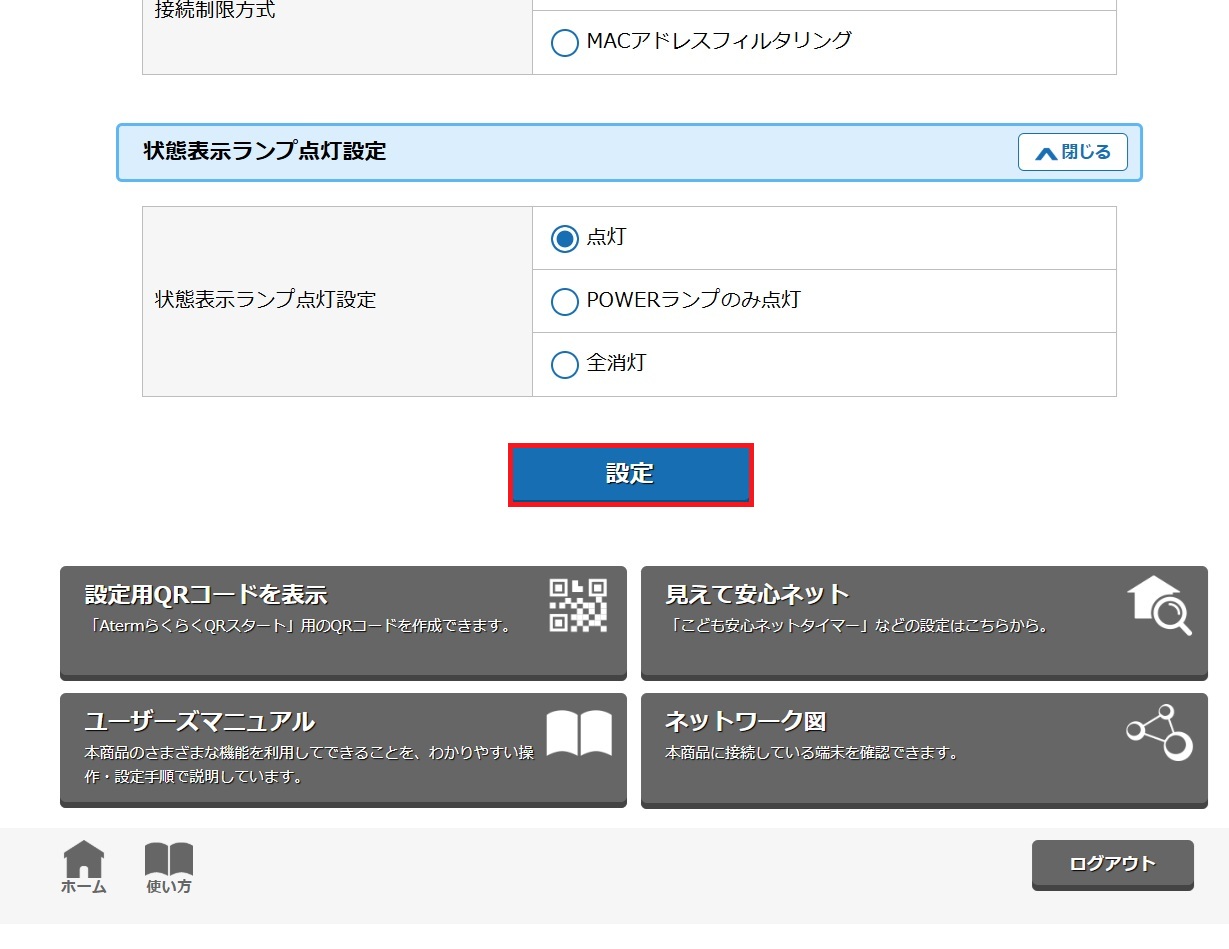
⑦画面下までスクロールして、「設定」を選択します。
-
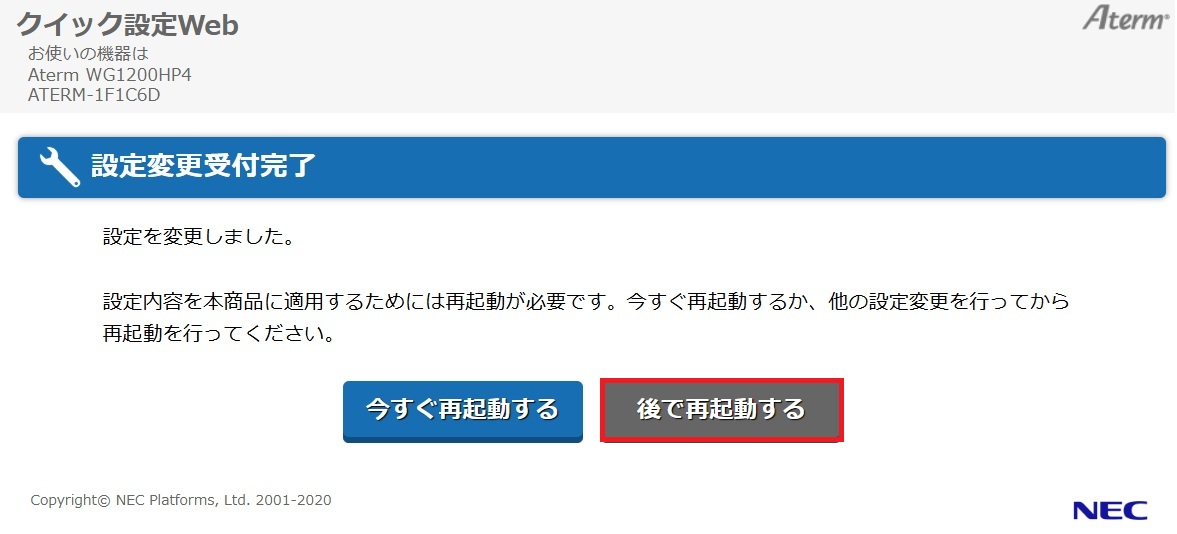
⑧「設定変更受付完了」表示を確認します。次に。「後で再起動する」を選択します。
-
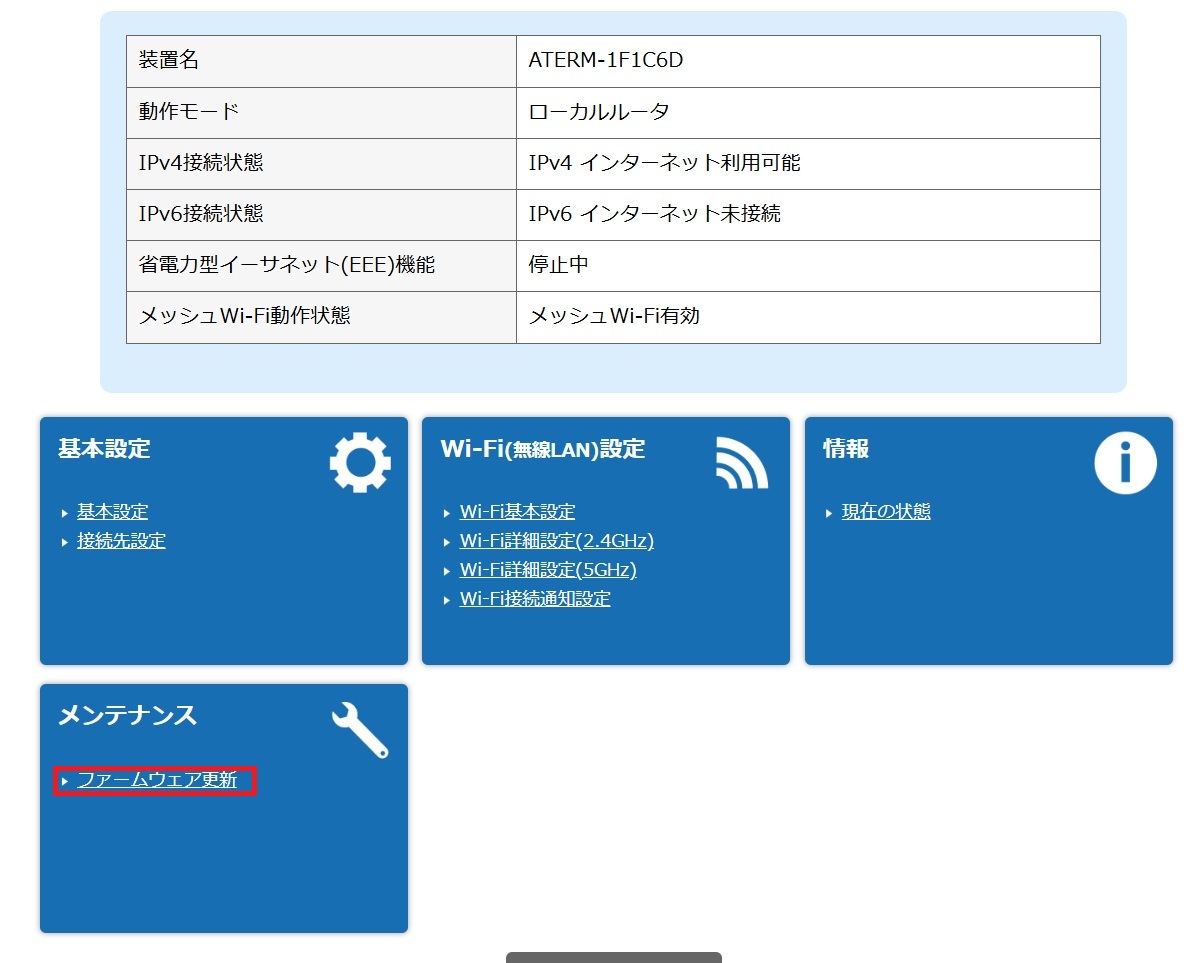
⑨「ファームウェア更新」を選択します。
-
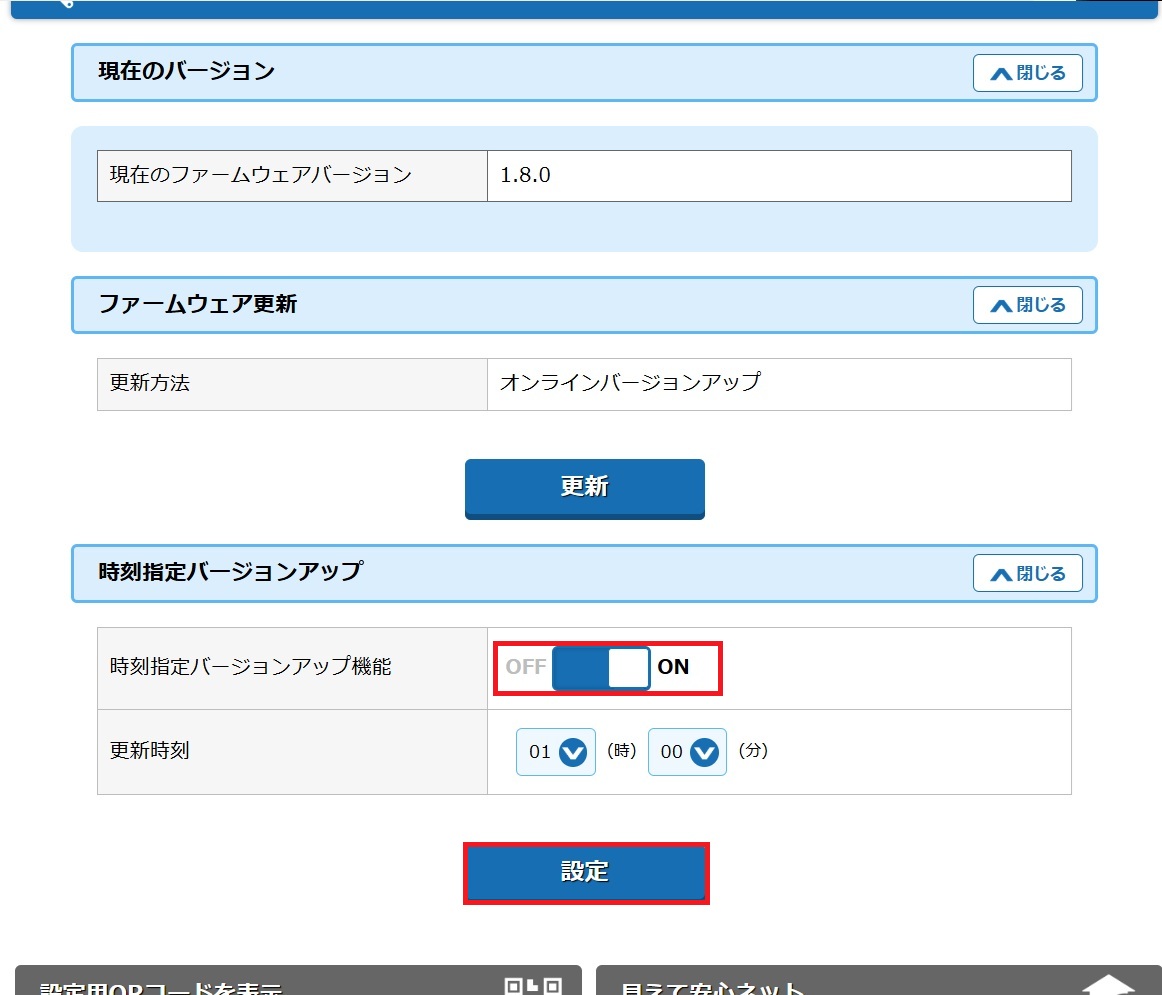
⑩時間指定バージョンアップ機能が「ON」であることを確認し、「設定」を選択します。
-
⑪「設定変更受付完了」表示を確認します。「今すぐ再起動する」を選択して再起動します。
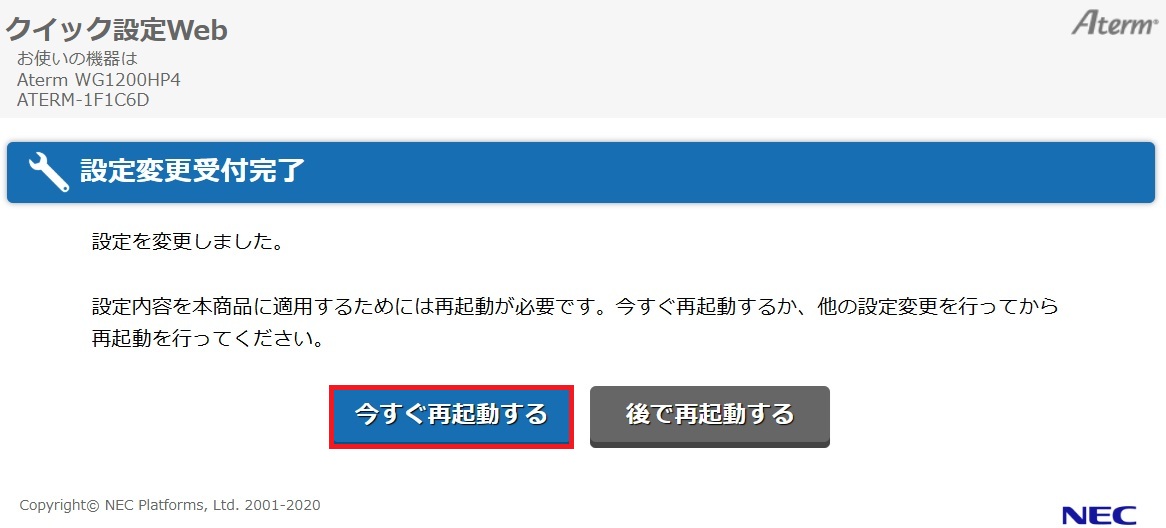
以上で設定が完了となります。